

Cos’è SolidWorks Flow Simulation?
SolidWorks Flow Simulation è il modulo aggiuntivo di SolidWorks dedicato alla fluidodinamica computazionale (CFD). Consiste nella simulazione numerica del comportamento di fluidi (gas o liquidi) in movimento, sia in termini di flusso che di scambio termico.
Al pari dell’analisi strutturale (FEA), il calcolo termo-fluidodinamico riveste un ruolo fondamentale nella progettazione meccanica. Soprattutto quando sistemi solidi e fluidi coesistono e interagiscono fra loro.
In Flow Simulation è possibile impostare due tipologie di analisi:
- Interna, per studiare il flusso che scorre all’interno del sistema di interesse (una valvola, una tubazione, una pompa). Valutando, ad esempio, l’andamento della velocità del fluido oppure eventuali perdite di carico;
- Esterna, per studiare il flusso che incide sulle superfici esterne del sistema (un edificio, un’automobile, un’antenna). Ad esempio, mappare la pressione sulle superfici, oppure calcolare le forze di reazione derivanti.
In questo articolo ti mostrerò la procedura da seguire per svolgere un’analisi di flusso esterno in Flow Simulation.
A tal scopo, come caso studio, prenderemo in esame un impianto fotovoltaico da tetto piano (ad es. di un capannone), composto da sei pannelli e tre supporti inclinati. Verrà simulato il comportamento del sistema sotto l’azione di una raffica di vento a 180 km/h, considerando la condizione più gravosa. Ovvero, il vento che soffia dalla parte posteriore, col rischio che la struttura funga da vela e si sollevi dal tetto.
L’obiettivo dell’analisi è quello di valutare la forza di spinta esercitata dal vento sui pannelli, al fine di dimensionare le zavorre da integrare opportunamente nei supporti.

Impostazione dell’analisi in SolidWorks Flow Simulation
Ecco il modello CAD del sistema oggetto di studio contenente dieci corpi solidi: 6 pannelli, 3 supporti e una porzione di tetto utile a confinare il flusso d’aria nella parte inferiore del modello. Le geometrie sono state semplificate a scopo didattico, con pannelli di forma parallelepipeda e supporti pieni a sezione rettangolare costante.

In SolidWorks Flow Simulation è possibile impostare l’analisi CFD mediante apposita procedura guidata o wizard, che passo-passo ci consente di definire le condizioni iniziali dello studio. Le impostazioni selezionate si applicano all’intero dominio di calcolo, cioè il volume opportunamente discretizzato entro cui sarà eseguita la risoluzione numerica del problema. Nel wizard è possibile definire:
- Il nome del progetto;
- Il sistema di unità di misura;
- Il tipo di analisi, in questo caso esterna. Qui è possibile escludere dall’analisi gli spazi interni, cioè non considerare la presenza di fluido entro eventuali cavità presenti nei corpi in esame, ad esempio se i supporti dei pannelli fossero scatolari a spessore anziché pieni;
- Il fluido da aggiungere al progetto, nel nostro caso aria;
- Le condizioni di parete. Le opzioni standard, adeguate allo studio in corso, sono quelle di parete adiabatica, che cioè non scambia energia termica, con rugosità superficiale nulla;
- Le condizioni iniziali e ambientali. E’ qui che impostiamo la velocità del vento; per come è orientato il sistema nello spazio, la situazione descritta di “vento in poppa” equivale a 50 m/s (180 km/h) in direzione −Z, ovvero −50 m/s in direzione Z.
Definizione del dominio di calcolo in SolidWorks Flow Simulation
Terminata la procedura guidata, SolidWorks Flow Simulation imposta automaticamente un dominio di calcolo più abbondante del modello.

Per ridurre il tempo di calcolo, procediamo al ridimensionamento del dominio come segue, trascinandone manualmente i limiti una volta entrati in “Computational domain” nell’albero di SolidWorks Flow Simulation:
- Eliminando il volume al di sotto del tetto. Attenzione: se ci spingiamo sino al filo superiore del tetto, in fase di mesh avremmo delle cosiddette trimmed cells, cioè celle il cui intero volume è fluido ma che si trovano all’interfaccia di pareti solide, difficilmente interpretabili dal solutore. Se invece estendiamo il dominio affinché ricada nel corpo solido del tetto, Flow riconoscerà facilmente il volume delle celle come in parte fluido e in parte solido.

- Riducendo sensibilmente il volume lungo la direzione Z dal lato di ingresso del vento, meno dal lato anteriore (fino al bordo tetto) dove si svilupperà il flusso di uscita.

Extra tips:
Per un adeguato sviluppo del flusso da parte del solutore, è importante non ridimensionare eccessivamente il nostro dominio. Soprattutto nella parte anteriore dove il vento ha superato i pannelli e si crea un effetto scia. Variare impropriamente il dominio può determinare risultati inaccurati della simulazione CFD. Non esistono regole generali circa l’estensione del dominio: un buon compromesso è almeno due volte quella del modello.
In vista dall’alto, è evidente la simmetria del modello rispetto al piano YZ, così come delle condizioni al contorno (raffica di vento lungo Z). Sfruttare le simmetrie consente di evitare il calcolo sull’intero dominio, riducendo i tempi.
A tal scopo, possiamo considerare come dominio simmetrico tutto ciò che ricade in direzione −X. Per attivare la simmetria rispetto all’asse X, impostiamo 0 nella cella “X minimo” e, di fianco, la condizione al contorno di simmetria.
Il dominio simmetrico viene riportato in tratteggio. Attenzione: considerando solo metà modello, i risultati calcolati, in particolare le forze, andranno moltiplicati per due.

Obiettivi di calcolo in SolidWorks Flow Simulation
Avendo già impostato le condizioni al contorno, cioè la velocità del vento, durante la procedura guidata, possiamo passare direttamente a definire gli obiettivi di calcolo (goal). Nello specifico i parametri di interesse che si vuole monitorare con lo studio CFD e rispetto ai quali il solutore deve raggiungere la convergenza di calcolo, cioè risultati stabili nel tempo.
Extra tips:
Il solutore presenta una logica interna per arrivare a convergenza e chiudere l’analisi anche senza alcun goal impostato, presentando un risultato globale di tipo qualitativo. In presenza di goal specifici, invece, occorrerà un maggior numero di iterazioni di calcolo per ottenere risultati più accurati e quantitativi sui parametri di interesse.
Come anticipato, il nostro obiettivo è calcolare la spinta esercita dal vento sui pannelli, al fine di dimensionare le zavorre affinché il sistema non si sollevi sotto l’effetto di raffiche a 180 km/h.
Possiamo quindi impostare uno specifico goal di superficie, considerando tutte le superfici dei tre pannelli (metà modello) e come parametro la forza, sia la risultante che le componenti nelle tre direzioni.

Per affinare il calcolo possiamo aggiungere ulteriori goal di tipo globale, ad esempio di velocità minima, media e massima rispetto ai quali pure raggiungere la convergenza.

Creazione della mesh in SolidWorks Flow Simulation
Prima di eseguire la simulazione CFD, la geometria viene discretizzata in piccoli volumi cuboidi chiamati celle o elementi. La mesh di base è ottenuta dividendo il dominio di calcolo in modo cartesiano.
SolidWorks Flow Simulation rifinisce automaticamente la mesh di base generando la mesh iniziale, che può essere ulteriormente affinata durante il calcolo stesso (mesh adattativa).
La nostra mesh di base è la seguente, ottenuta impostando a 4 il livello di discretizzazione su una scala da 1 a 7, dove a livelli maggiori corrispondono celle più piccole. In un’analisi di flusso esterno si può anche impostare un fattore di crescita/decrescita delle celle rispetto all’origine.

La creazione della mesh con le impostazioni applicate restituisce i seguenti risultati: quasi 73000 celle, tutte fluide perché Flow Simulation discretizza solo il dominio fluido se non esegue analisi termiche.
Per valutare la qualità della mesh è possibile innanzitutto consultare il sommario dei risultati, da cui si evince che:
- Non ci sono trimmed cells;
- Il massimo livello di rifinitura è 1, che significa che Flow ha automaticamente rifinito la mesh di base.

Inoltre, con l’apposito grafico di mesh è possibile mappare qualsiasi superficie del modello per visualizzare le facce delle celle con cui è stata discretizzata.
Ad esempio, la figura seguente si riferisce alle superfici dei tre pannelli, mostrando di nuovo le zone in cui è stata conservata la mesh di base (in blu, livello 0) e le zone in cui è stata generata una mesh iniziale più rifinita (in rosso, livello 1). La mesh è fedele al modello CAD e quindi idonea al calcolo, come prevedibile per semplici geometrie piane, facilmente discretizzabili.

Calcolo della soluzione in SolidWorks Flow Simulation
A questo punto non ci resta che eseguire il calcolo. Di seguito l’anteprima dei risultati con anche un grafico di sezione (cut plot) che mostra lo sviluppo del flusso (velocità) in vista laterale e un grafico di goal (goal plot) che mostra l’andamento della convergenza sulle forze.

Visualizzazione dei risultati in SolidWorks Flow Simulation
Al termine del calcolo, è possibile approfondire i risultati sfruttandone le diverse modalità di visualizzazione disponibili. Tutti i risultati sono raccolti nell’omonima sezione dell’albero di Flow.
Una rappresentazione particolarmente significativa è quella Streamlines, selezionabile sempre sotto la voce cut plot.
Questa impostazione, sovrapponibile al grafico di contorno, consiste nel proiettare su un piano i filetti fluidi, cioè i sottili strati di fluido che si muovono parallelamente fra loro in regime laminare. Nel grafico che segue, la velocità è plottata con 50 gradienti di colore su un piano laterale nella mezzeria dei pannelli.

Le linee di flusso vengono spaziate in modo automatico e dinamico a seconda del livello di zoom, richiedendo una scheda grafica piuttosto performante per poter gestire al meglio questa opzione.
I gradienti di velocità calcolati sono coerenti con il fenomeno simulato. Si noti, al di sopra dei pannelli, una zona di turbolenza a bassa velocità (in blu-celeste) seguita da uno strato cuscinetto (in verde-giallo) oltre il quale la velocità aumenta anche oltre i 50 m/s iniziali (in arancio-rosso). Ancora, al di sotto dei pannelli, il flusso d’aria si incanala verso una feritoia a sezione ridotta, risultando in un aumento della velocità di uscita.
Queste valutazioni sono confermate anche dal grafico di superficie (surface plot) che riporta i valori di pressione totale sul piano del tetto. La depressione in uscita è coerente con il locale gradiente di velocità.

Estrazione dei risultati quantitativi in SolidWorks Flow Simulation
Infine, per quantificare la forza esercitata dal vento sulla struttura, cioè l’obiettivo principale dello studio, utilizziamo lo strumento goal plot relativamente a tutti i valori di forza.
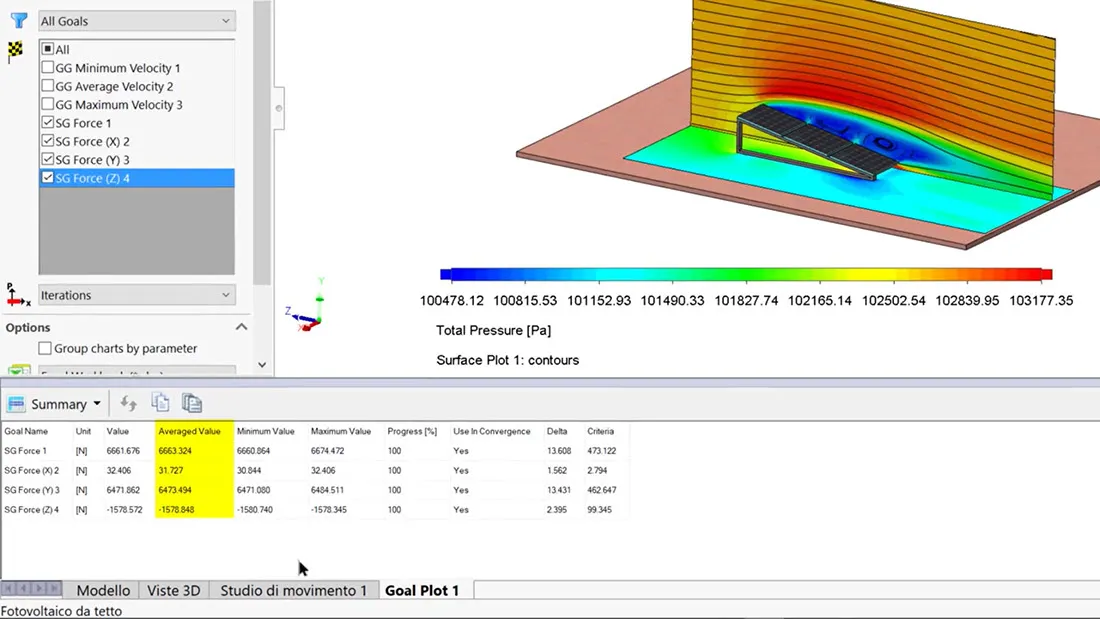
La forza risultante, in media, vale 6663 N. La componente principale, come atteso, è quella in direzione Y (6473 N).
La configurazione della struttura, infatti, con un certo angolo di attacco rispetto al flusso del vento, genera portanza, cioè una spinta nella direzione perpendicolare.
I valori ottenuti, moltiplicati per due in virtù della simmetria, possono essere utilizzati per dimensionare opportunamente le zavorre necessarie ad evitare il sollevamento dei pannelli qualora dovessero verificarsi le condizioni ipotizzate di vento di tempesta.
Considerazioni finali sullo studio in SolidWorks Flow Simulation
In questo articolo ti ho mostrato quanto sia semplice impostare un’analisi di flusso esterno in SolidWorks Flow Simulation. Riuscendo ad ottenere il risultato della forza di spinta esercitata dal vento sui pannelli.
Inoltre, una volta ricavate le forze esercitate sul sistema dall’azione del vento, è possibile esportare i risultati di Flow verso SolidWorks Simulation, in cui impostare l’analisi strutturale del sistema in riferimento ai campi di pressione.
E’ questo lo scopo della cosiddetta analisi FSI (interazione fluido-struttura), in cui il calcolo fluidodinamico e strutturale vengono combinati fra loro.
Se desideri acquisire ulteriori conoscenze sull’analisi fluidodinamica con SolidWorks Flow Simulation, mediante numerosi casi studio, ti consigliamo il nostro corso online: Flow – I Fondamentali

===

SCARICA la nostra guida gratuita con 100 suggerimenti su SolidWorks!